


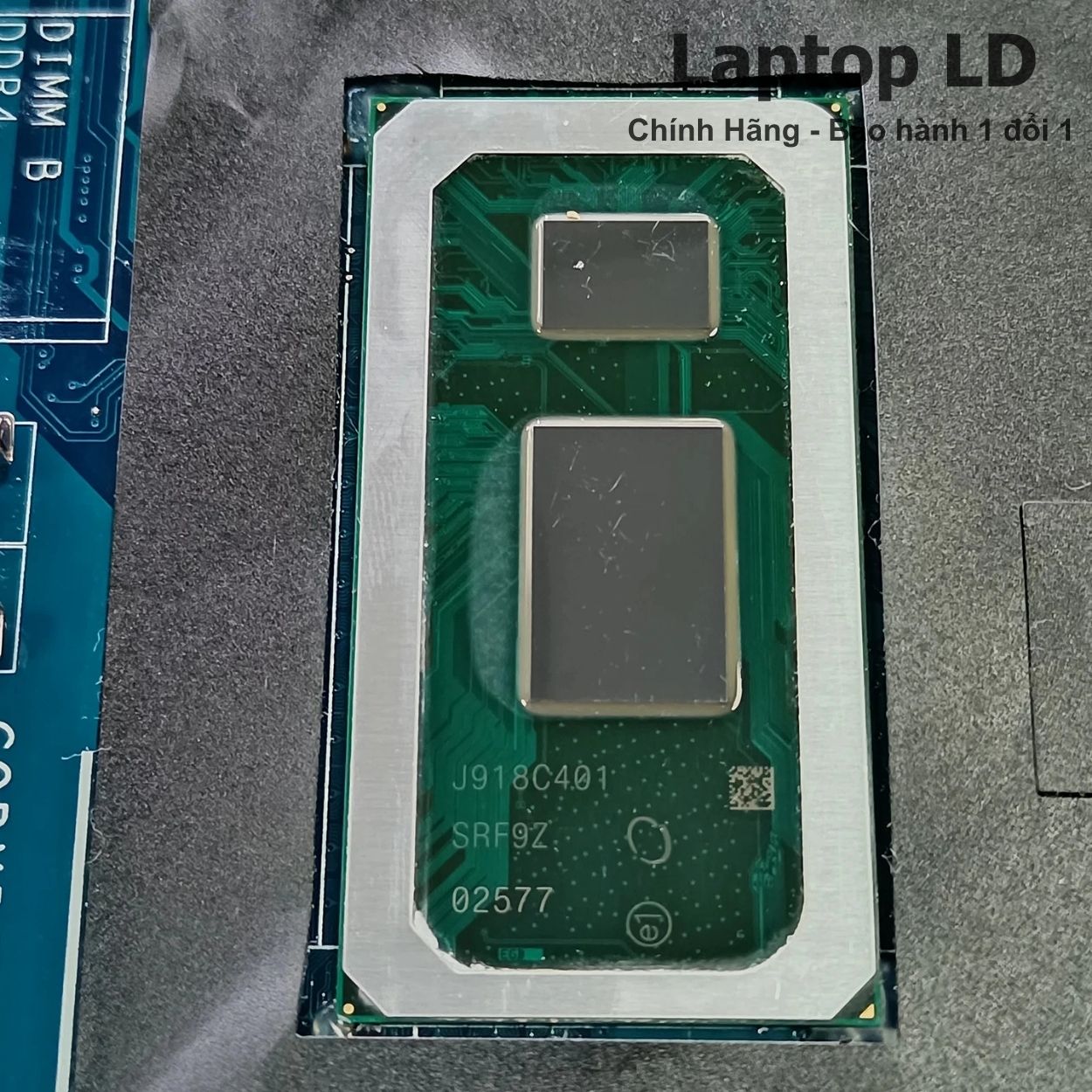


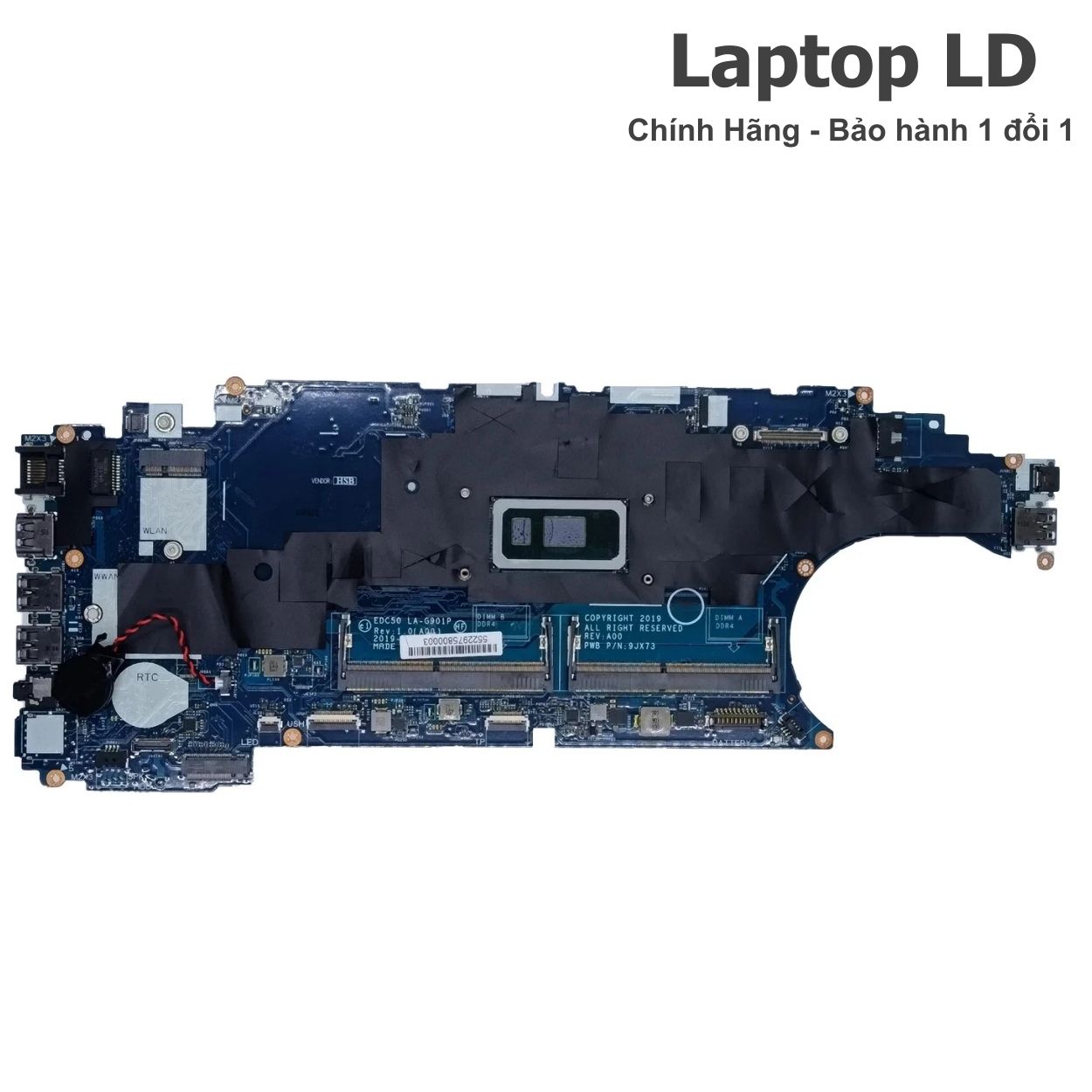
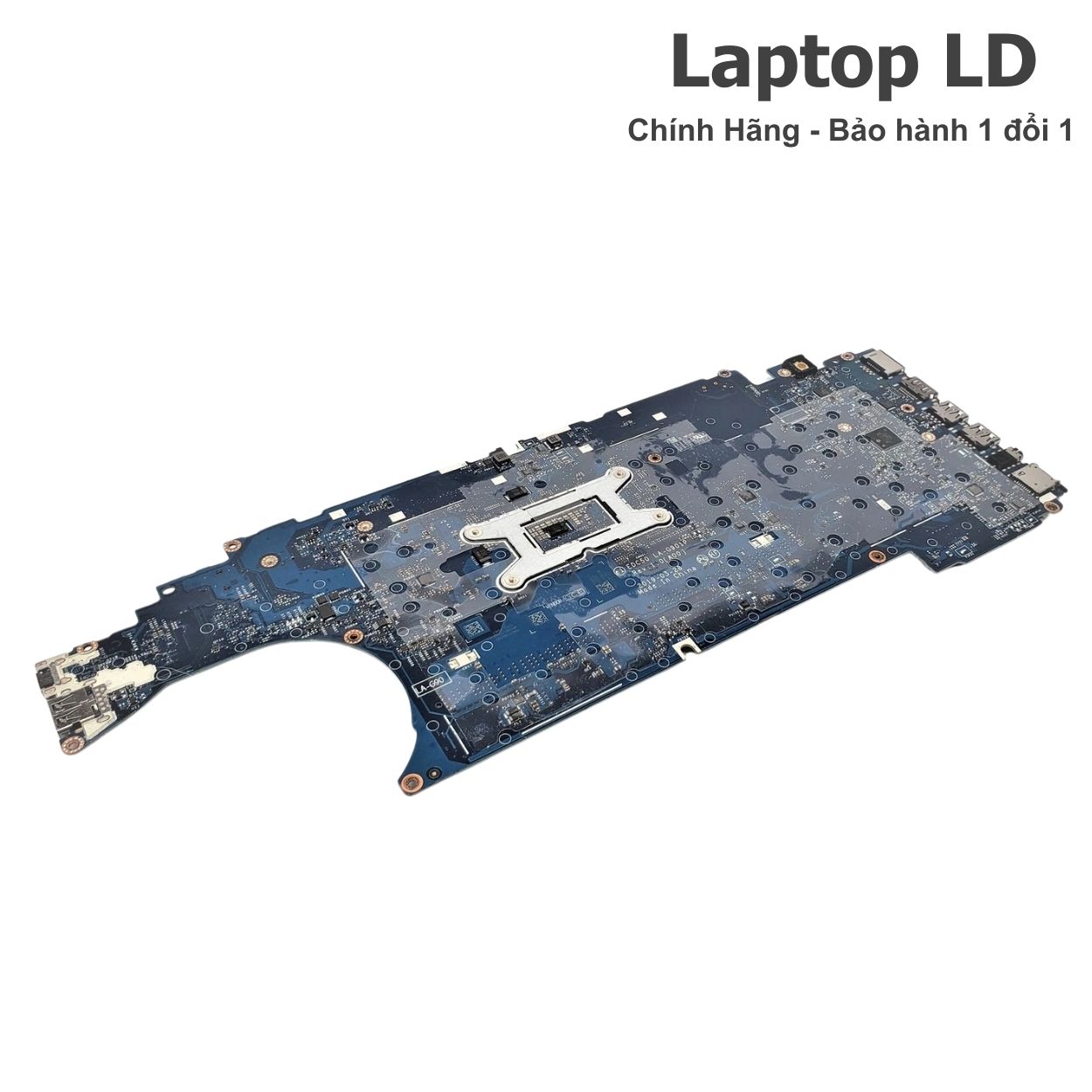


Main Dell Latitude 5500 | CPU i5-8265U | LA-G901P
Dell Latitude 5500 là dòng laptop doanh nghiệp 15.6" thiên về làm việc văn phòng dài giờ, họp hành, quản trị file, kế toán, trình chiếu và dùng ổn định mỗi ngày, nên nhóm lỗi thực tế khác rõ với Precision workstation hay Inspiron phổ thông: ngoài lỗi không lên nguồn, cắm sạc không vào, bật lên rồi tắt, model này còn hay gặp BIOS báo adapter không xác định, đèn nguồn sáng nhưng không boot, sleep/wake xong đen màn, USB-C hoặc Thunderbolt 3 tùy cấu hình nhận thiết bị rồi rớt, LAN vào mạng được nhưng transfer file lớn chập chờn, HDMI 1.4a xuất màn ngoài lúc có lúc không, treo logo do SSD M.2 hoặc ổ SATA lỗi hoặc pin báo sạc nhưng tăng rất chậm. Với board LA-G901P dùng Intel Core i5-8265U, lỗi thường tập trung ở mạch sạc Dell đầu kim / USB-C tùy cách sử dụng, nguồn always 3V/5V, nguồn CPU U-series, RAM DDR4 2 khe, khe SSD M.2 / ổ 2.5" SATA tùy cấu hình và cụm USB-A / USB-C / HDMI / LAN / audio / microSD vì đây là dòng business được dùng liên tục, cắm sạc nhiều, ngủ máy nhiều và thường nối màn ngoài hoặc mạng LAN trong môi trường công việc.
🔎 Tham khảo nhanh: Lợi ích dùng linh kiện zin • Khi nào nên thay bo mạch? • Địa chỉ thay bo mạch uy tín • Các lỗi phần cứng thường gặp
- Phù hợp khách tự thay / kỹ thuật viên cần đúng mã LA-G901P cho Dell Latitude 5500.
- Đây là business laptop 15.6" có nhiều cấu hình SSD/SATA và USB-C khác nhau; khi đặt linh kiện cần đối chiếu đúng cụm cổng, jack sạc Dell đầu kim, USB-C có/không Thunderbolt 3 tùy cấu hình, socket pin, RAM DDR4 2 khe, khe SSD M.2 và bố cục tản nhiệt để khớp thân máy.
- Nên test nhanh theo checklist: nguồn, sạc, nhận RAM, nhận SSD/HDD, USB-A, USB-C, HDMI, LAN, Wi-Fi, webcam, âm thanh trước khi giao.
- Phù hợp lỗi lặp như không nguồn, không sạc, có đèn nhưng không boot, lỗi USB-C/HDMI/LAN, lỗi pin, lỗi sleep/wake hoặc lỗi lưu trữ.
- Thay bo mạch chủ laptop + vệ sinh bụi sâu + thay keo tản đúng chuẩn business laptop + kiểm tra jack sạc, pin, SSD M.2 và ổ SATA nếu có.
- Chạy test nguồn, test sạc-xả, test USB-C/HDMI/LAN, test SSD và test sleep/wake để hạn chế lỗi “vào Windows bình thường nhưng làm việc một lúc mới chập chờn”.
Mua LA-G901P: đúng mã – đúng cổng – đúng cấu trúc Latitude 5500
Dành cho khách tự thay hoặc kỹ thuật viên cần đúng mã.
- Mã: LA-G901P
- Dòng: Dell Latitude 5500
- Cần đối chiếu: 3 USB-A 3.1 Gen 1, 1 USB-C 3.1 Gen 2 hỗ trợ DisplayPort và Thunderbolt 3 tùy cấu hình, HDMI 1.4a, LAN RJ45, audio combo, microSD, khe micro-SIM/SmartCard tùy máy, socket pin, RAM DDR4 và SSD M.2/SATA
Hợp máy không nguồn/không sạc, đèn lên nhưng không boot, lỗi USB-C/HDMI/LAN, lỗi pin, sleep/wake hoặc lưu trữ.
- Kiểm tra đường sạc Dell, mạch nhận diện adapter và nguồn vào trước/sau khi thay
- Vệ sinh cụm tản + thay keo, test nhiệt i5-8265U theo tải văn phòng dài giờ
- Test RAM/SSD/HDD/USB-A/USB-C/HDMI/LAN/Wi-Fi/audio theo checklist
Gọi/nhắn để đối chiếu đúng board LA-G901P, xác định đúng cụm cổng và báo giá theo tình trạng thực tế.
Hình ảnh tham khảo (LA-G901P & cụm cổng)
- BIOS báo adapter không xác định / sạc chập chờn: đây là lỗi rất đặc trưng của dòng Latitude dùng adapter Dell đầu kim. Lỗi có thể nằm ở sạc ngoài, chân nhận diện adapter, jack DC-in hoặc mạch sạc. Nên test BIOS nhận đúng adapter và vừa sạc vừa rung nhẹ đầu cắm để theo dõi độ ổn định.
- Máy có đèn nhưng không boot: khác với workstation hay gaming, Latitude 5500 thường lộ theo kiểu nguồn always, RAM, BIOS hoặc SSD lỗi hơn là lỗi GPU tải nặng; cần test tối giản theo logic business laptop.
- Sleep/wake xong đen màn: đây là lỗi rất thực tế trên máy doanh nghiệp dùng mở nắp – gập nắp liên tục, nối dock hoặc màn ngoài. Cần test sleep/wake nhiều lần, không chỉ boot vào Windows là kết luận ổn.
- USB-C nhận thiết bị rồi rớt: dòng này có cổng USB-C hỗ trợ DisplayPort và Thunderbolt 3 tùy cấu hình; lỗi thường lộ khi cắm hub, dock, màn hoặc box SSD. Nên test truyền dữ liệu và xuất hình đủ thời gian.
- LAN vào mạng được nhưng chép file lớn lại rớt: đây là lỗi business rất hay gặp. Cổng RJ45 hoặc nhánh mạng có thể vẫn mở web bình thường nhưng rớt khi transfer nội bộ hoặc dùng VPN lâu.
- HDMI 1.4a xuất màn ngoài lúc được lúc không: máy văn phòng hay dùng màn ngoài hoặc máy chiếu, nên lỗi HDMI cần test riêng bằng nhiều dây/màn và theo dõi đủ thời gian.
- Treo logo / vào BIOS chậm do SSD M.2 hoặc ổ SATA: khác với máy đời cũ thiên HDD, Latitude 5500 có thể gặp cả lỗi SSD M.2 lẫn ổ 2.5" SATA tùy cấu hình. Cần loại trừ đúng kiểu lưu trữ trước khi kết luận motherboard.
- Pin báo sạc nhưng tăng rất chậm: ngoài pin và adapter, cần kiểm tra socket pin, nhánh charge và độ ổn định nguồn vào, nhất là khi máy vừa sạc vừa làm việc nhiều tab hoặc cắm màn ngoài.
- Quạt quay nhưng máy vẫn khựng: i5-8265U là CPU U-series tiết kiệm điện, nhưng nếu keo tản khô, quạt bẩn hoặc nguồn CPU xuống theo thời gian, máy vẫn có thể lag hoặc đứng khi làm việc liên tục.
Thông số kỹ thuật Dell Latitude 5500 (LA-G901P)
| Mã | LA-G901P |
|---|---|
| Dòng máy | Dell Latitude 5500 (15.6" business laptop) |
| Nền tảng | Intel 8th Gen business platform |
| CPU | Intel Core i5-8265U • 4 nhân 8 luồng • tối đa 3.9GHz • 6MB Cache |
| GPU | Intel UHD Graphics 620 |
| RAM | DDR4 SO-DIMM 2 khe |
| Lưu trữ | SSD M.2 PCIe NVMe hoặc 2.5" SATA tùy cấu hình |
| Màn hình | 15.6" HD hoặc Full HD tùy cấu hình |
| Cổng kết nối | 3 USB 3.1 Gen 1 Type-A • 1 USB 3.1 Gen 2 Type-C hỗ trợ DisplayPort và Thunderbolt 3 tùy cấu hình • 1 HDMI 1.4a • 1 LAN RJ45 • 1 audio combo • 1 microSD card reader |
| Kết nối | Wi-Fi • Bluetooth |
| Pin | Pin 4-cell hoặc 6-cell tùy cấu hình Latitude 5500 |
| Adapter | Adapter Dell đầu kim, hỗ trợ ExpressCharge theo cấu hình |
Lưu ý: Latitude 5500 có nhiều cấu hình SSD, màn hình, pin và USB-C khác nhau. Khi đặt linh kiện, nên đối chiếu board, cụm cổng, vị trí quạt tản, socket pin, RAM DDR4 và khe SSD M.2 / SATA để chọn đúng phiên bản tương thích.
Khi nào nên thay linh kiện LA-G901P cho Dell Latitude 5500?
Không phải lỗi nào cũng cần thay. Bạn nên cân nhắc thay khi gặp các trường hợp sau (đã thử kiểm tra cơ bản mà vẫn tái diễn):
- Cắm sạc không vào, BIOS không nhận đúng adapter hoặc máy báo sạc chập chờn dù đã thử sạc chuẩn.
- Nhấn nguồn không phản hồi, hoặc đèn nguồn sáng nhưng không boot / bật lên rồi tắt lặp lại.
- Sleep/wake xong đen màn, mở nắp lên nhưng máy không trở lại bình thường.
- Treo logo / không nhận SSD hoặc ổ SATA lặp lại dù đã test lưu trữ, RAM và BIOS.
- USB-C, HDMI, LAN, Wi-Fi hoặc audio lỗi theo thời gian, rớt thiết bị hay mất tín hiệu khi sử dụng thực tế.
- Có dấu hiệu ẩm/oxy hóa quanh cổng USB-C, HDMI, LAN, jack sạc, khe SSD hoặc khu vực nguồn vào.
👉 Tham khảo: Bộ test online loa – mic – màn hình – CPU – GPU – phím tại Laptop LD
Sửa hay thay LA-G901P: phương án nào hợp lý hơn?
- Adapter Dell/jack đầu kim lỏng hoặc BIOS nhận sai adapter: thử sạc chuẩn, sửa jack và test BIOS trước.
- Treo logo do SSD M.2 hoặc ổ SATA yếu: thay ổ hoặc kiểm tra lại đường lưu trữ trước.
- USB-C/HDMI/LAN/Wi-Fi chập chờn do dock, dây, card mạng, driver hoặc thiết bị ngoài: loại trừ ngoại vi trước khi can thiệp sâu.
- Không lên nguồn/bật tắt do standby suy hoặc lỗi sâu ở khối nguồn.
- Không sạc do mạch sạc/nhận diện adapter hoặc nhánh pin lỗi sâu, tái diễn theo thời gian.
- Nhiều cổng business lỗi đồng thời, lỗi sleep/wake kéo dài hoặc máy chập chờn dù đã loại trừ SSD/pin/RAM/dock.
Case thực tế (mẫu) & cách khoanh vùng
Cách khoanh vùng: thử adapter Dell đúng chuẩn → kiểm tra BIOS nhận adapter → test rung đầu sạc 15–20 phút → kiểm tra/thay jack DC-in → test pin tăng thực tế → test RAM → test SSD M.2 hoặc ổ SATA khác → test sleep/wake nhiều lần → test LAN transfer → test HDMI/USB-C bằng thiết bị khác để xác định lỗi lặp.
Gợi ý quyết định: nếu đã xử lý jack/tản/RAM/ổ lưu trữ/pin/dock mà vẫn còn lỗi sạc, sleep/wake, LAN hoặc treo logo lặp lại, nên kiểm tra sâu và cân nhắc thay đúng mã.
Lỗi thường gặp trên Dell Latitude 5500 (LA-G901P)
- Không nhận sạc / báo sai adapter: jack đầu kim lỏng, đường nhận diện adapter lỗi, mạch sạc suy.
- Đèn nguồn sáng nhưng không boot: standby yếu, RAM tiếp xúc kém, BIOS hoặc lỗi lưu trữ.
- Sleep/wake đen màn: BIOS, SSD, đồ họa tích hợp hoặc nguồn phụ bất ổn theo thời gian.
- Treo logo / không nhận SSD hoặc ổ SATA: SSD/HDD yếu, cáp lưu trữ lỏng, BIOS hoặc nhánh lưu trữ không ổn định.
- USB-C / HDMI / LAN / Wi-Fi chập chờn: cổng lỏng/oxy hóa, nhánh I/O yếu hoặc cấp nguồn chưa ổn định.
- Pin nhận chập chờn / sạc tăng chậm: pin lỗi, socket pin hoặc nhánh charge bất ổn.
Triệu chứng → Nguyên nhân → Cách khoanh vùng
| Triệu chứng | Cắm sạc không vào / BIOS báo adapter không đúng |
|---|---|
| Nguyên nhân | Adapter sai chuẩn • jack đầu kim lỏng • chân nhận diện adapter lỗi • mạch sạc lỗi |
| Cách khoanh vùng | Thử adapter đúng chuẩn → kiểm BIOS nhận adapter → test rung nhẹ đầu sạc 15–20 phút → kiểm tra/thay jack → nếu vẫn lỗi, kiểm tra sâu phần sạc |
| Triệu chứng | Đèn nguồn sáng nhưng không boot / bật lên rồi tắt |
| Nguyên nhân | Nguồn always 3V/5V suy • RAM lỗi/tiếp xúc kém • BIOS lỗi • chập nhánh phụ |
| Cách khoanh vùng | Test tối giản (RAM/ổ lưu trữ/thiết bị ngoại vi) → vệ sinh RAM → reset BIOS → nếu vẫn lặp, kiểm tra standby/chập tải |
| Triệu chứng | Sleep/wake xong đen màn |
| Nguyên nhân | BIOS lỗi • SSD/storage bất ổn • nguồn phụ hoặc đồ họa tích hợp chưa ổn |
| Cách khoanh vùng | Reset BIOS → test sleep/wake nhiều lần → thử SSD khác → nếu vẫn lặp, kiểm tra sâu nguồn phụ/đồ họa |
| Triệu chứng | Treo logo / không nhận SSD hoặc ổ SATA |
| Nguyên nhân | Ổ lưu trữ yếu • khe M.2/cáp SATA lỏng • BIOS/nguồn lưu trữ không ổn |
| Cách khoanh vùng | Test SSD/HDD khác → kiểm cáp/khe ổ → reset BIOS → restart vài lần → nếu vẫn lặp, kiểm tra nhánh lưu trữ |
| Triệu chứng | USB-C hoặc LAN/HDMI chập chờn |
| Nguyên nhân | Cổng lỏng/oxy hóa • nhánh I/O yếu • lỗi đường tín hiệu |
| Cách khoanh vùng | Vệ sinh cổng → thử dock/dây/màn/thiết bị khác → transfer dữ liệu hoặc test xuất hình 10–20 phút → theo dõi rớt tín hiệu |
Quy trình thay & checklist test (chuẩn kỹ thuật)
👉 Xem chi tiết: Quy trình thay tại Laptop LD
Quy trình thay (tóm tắt thao tác)
👉 Hướng dẫn chi tiết: Hướng dẫn thay chi tiết
- Ngắt nguồn hoàn toàn: tắt máy, rút sạc, tháo pin và xả điện.
- Tháo nắp đáy, SSD M.2 hoặc ổ SATA, RAM DDR4, card Wi-Fi và các module cần thiết; lưu ý đúng vị trí ốc của chassis business 15.6 inch.
- Tháo cáp màn hình, bàn phím, touchpad, loa, jack nguồn, socket pin và các cáp phụ theo máy.
- Tháo cụm tản nhiệt đúng thứ tự, vệ sinh sạch quạt và heatsink trước khi lắp lại.
- Căn mainboard theo cụm cổng cạnh máy rồi đặt đúng vị trí như quy trình board Latitude 5500; test sơ bộ: nhận sạc, lên nguồn, nhận RAM/SSD/HDD, nhận màn.
- Ráp hoàn thiện và test theo checklist: sạc-xả, nhiệt CPU, USB-A/USB-C/HDMI/LAN, Wi-Fi, webcam, âm thanh.
- Chạy test theo thời gian trước khi bàn giao để bắt lỗi “sleep/wake mới đen màn”, “LAN chép file mới rớt” hoặc “USB-C dùng dock mới lỗi”.
Checklist test sau khi mua/thay
- Test sạc: BIOS nhận đúng adapter, pin tăng ổn định 15–20 phút.
- Test nguồn: bật/tắt nhiều lần; không lỗi đèn lên nhưng không boot.
- Test RAM: nhận đủ dung lượng; test từng khe nếu cần.
- Test SSD/HDD: đọc ghi ổn định; restart vài lần để bắt lỗi treo logo.
- Test USB-A / USB-C: cắm thiết bị ngoài, copy file lớn 10–20 phút.
- Test HDMI: xuất hình ổn định trên màn ngoài, không mất tín hiệu giữa chừng.
- Test LAN: ping & transfer 10–15 phút để bắt lỗi chập chờn khi tải.
- Test Wi-Fi / Bluetooth: kết nối ổn định, không rớt ngẫu nhiên khi dùng liên tục.
- Test sleep/wake: gập mở nhiều lần, không đen màn.
- Test webcam + âm thanh: webcam, loa, mic, jack tai nghe hoạt động ổn định.
Giá linh kiện & giá thay Dell Latitude 5500
Giá LA-G901P (linh kiện)
Giá phụ thuộc tình trạng cụm cổng, tình trạng jack sạc, socket pin, mức oxy hóa, khe SSD/cáp SATA, khu vực RAM/audio/card Wi-Fi và tình trạng tổng thể của board. Trung tâm sẽ đối chiếu đúng máy trước khi chốt.
Giá thay (công + kiểm tra + test)
- Giá bao gồm công thay, vệ sinh/kiểm tra cổng và kiểm tra tổng thể theo checklist.
- Báo giá rõ ràng trước khi thực hiện; không phát sinh nếu không đồng ý.
Thay cho Dell Latitude 5500 có lấy ngay không?
Nếu có sẵn đúng board, thời gian thay và kiểm tra thường hoàn tất trong ngày. Trường hợp cần chạy test sạc, test pin, test SSD/HDD, test USB-C/HDMI/LAN và test sleep/wake theo thời gian để bắt lỗi, kỹ thuật sẽ thông báo trước.
Đánh giá khách hàng
Qfat tham khảo: 8.9/10 (BIOS nhận adapter đúng + boot bền + SSD/HDD nhận chắc + USB-C/HDMI/LAN/Wi-Fi hoạt động ổn định khi test dài + sleep/wake ổn định).
Khách văn phòng: “Máy cắm sạc lúc được lúc không, có hôm BIOS báo sai adapter, gập mở xong lại đen màn và chép file qua LAN cũng hay rớt. Sau khi thay xong máy ổn định hơn, nhận sạc đều, gập mở đỡ lỗi và làm việc yên tâm hơn trước.”
Phản hồi kỹ thuật: “Đã test BIOS nhận adapter, test pin tăng thực tế, test bật/tắt nhiều lần, test RAM/SSD/HDD, test USB-C copy file lớn, test HDMI, test LAN transfer, test Wi-Fi liên tục, webcam, audio và test sleep/wake trước khi bàn giao.”
Câu hỏi thường gặp
Latitude 5500 báo adapter không đúng công suất có phải luôn do main không?
Không hẳn. Dòng này rất hay nhạy với jack sạc Dell đầu kim và chân nhận diện adapter. Nên test adapter đúng chuẩn, kiểm tra BIOS có nhận đúng công suất không, test rung đầu sạc 15–20 phút và kiểm tra/thay jack trước. Nếu đã xử lý phần đó mà vẫn lỗi, lúc đó mới ưu tiên kiểm tra sâu mạch sạc.
Vì sao máy gập lại mở ra thì đen màn?
Đây là lỗi business khá điển hình. Nguyên nhân có thể do BIOS, SSD, nguồn phụ hoặc nhánh đồ họa tích hợp chưa ổn định. Cần test sleep/wake nhiều lần, có và không có màn ngoài, trước khi kết luận thay mainboard laptop.
Nhận máy sau thay cần test gì quan trọng nhất?
Nên ưu tiên: test BIOS nhận adapter đúng, test pin tăng thực tế, test bật/tắt nhiều lần, test SSD/HDD, test USB-C, test LAN transfer liên tục, test HDMI và test sleep/wake theo checklist.
Liên hệ
Laptop LD – Tư vấn & kỹ thuật: 0965.030.032 • thaymainlaptop.vn
Zalo/Chat: 8:30–20:30 (T2–CN). Hỗ trợ giao hàng toàn quốc; nhận thay tại Thanh Xuân (Hà Nội) và Khoái Châu (Hưng Yên).
Gọi để đối chiếu đúng phiên bản board, kiểm tra jack sạc, pin, SSD/HDD, cụm cổng business và nhận báo giá theo tình trạng thực tế.


