


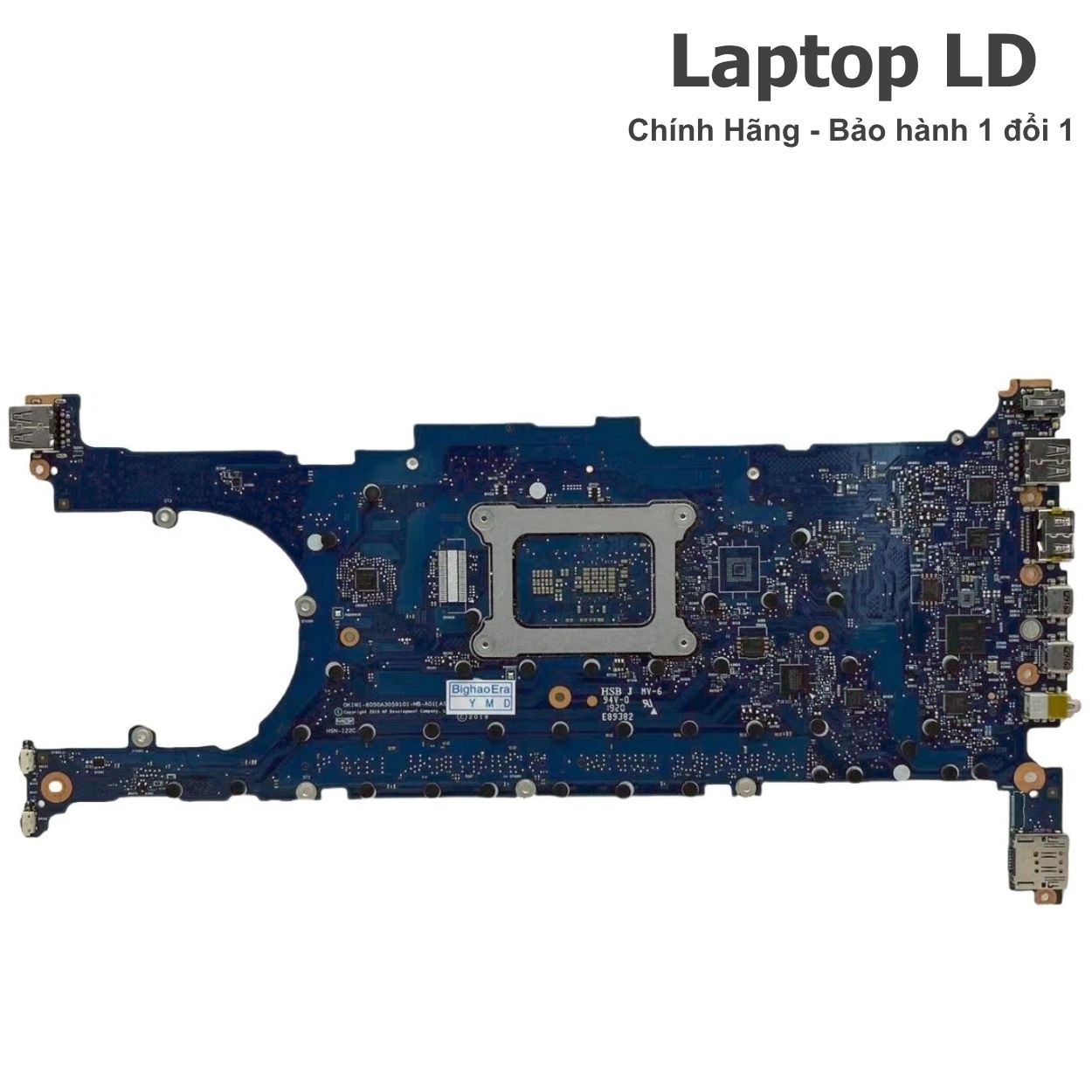


Main HP EliteBook x360 830 G6 | CPU i5-8365U | 6050A3059101
HP EliteBook x360 830 G6 là dòng business 13.3" dạng 2-in-1 xoay gập 360°, nên kiểu lỗi thực tế thường không chỉ xoay quanh chuyện không lên nguồn hay không nhận sạc. Trên máy dùng board 6050A3059101 và cấu hình Intel Core i5-8365U, kỹ thuật thường gặp thêm các ca như đèn nguồn sáng nhưng đen màn, sạc lúc nhận lúc không qua cổng nguồn hoặc USB-C, mở/gập máy thì webcam – mic – cảm ứng chập chờn, ngủ rồi không wake ổn định, USB-C / HDMI / LAN / dock xuất hình lúc có lúc mất, pin báo sạc nhưng phần trăm không tăng hoặc cảm ứng hoạt động thất thường sau va đập bản lề. Khác với workstation đời cũ, dòng x360 này còn phải để ý cáp màn hình cảm ứng, cụm bản lề, USB-C/Thunderbolt, mạch sạc pin 4-cell và các nhánh I/O mỏng gọn nhưng mật độ linh kiện cao.
🔎 Tham khảo nhanh: Lợi ích dùng linh kiện zin • Khi nào nên thay bo mạch? • Địa chỉ thay bo mạch uy tín • Các lỗi phần cứng thường gặp
- Phù hợp khách tự thay hoặc kỹ thuật viên cần đúng main laptop 6050A3059101 cho HP EliteBook x360 830 G6.
- Dòng này là máy mỏng nhẹ 2-in-1 nên khi đặt mainboard laptop cần đối chiếu kỹ cụm cổng cạnh phải/trái, vị trí cáp màn cảm ứng, cáp bản lề, socket pin trong và các đầu nối camera – mic – loa.
- Nên yêu cầu test nhanh: lên nguồn ổn định, nhận RAM/SSD, sạc pin bình thường, nhận USB-A/USB-C, xuất hình HDMI, nhận LAN RJ45, webcam và cảm ứng hoạt động.
- Phù hợp khi máy bị lỗi lặp như không nguồn, sạc chập chờn, wake from sleep lỗi, đen màn sau khi gập mở hoặc nhiều cổng cùng hoạt động không ổn định.
- Dịch vụ gồm thay bo mạch chủ laptop, vệ sinh máy, thay keo tản cho CPU U-series, kiểm tra pin trong, kiểm tra bản lề/cáp màn và rà lại cụm USB-C/HDMI/LAN.
- Sau thay cần test kỹ sạc, cảm ứng, webcam, loa, sleep/wake, USB-C, HDMI, LAN, Wi‑Fi/Bluetooth và độ ổn định khi gập – mở nhiều lần.
Mua 6050A3059101: đúng mã – đúng cổng – đúng layout EliteBook x360 830 G6
Dành cho khách tự thay hoặc kỹ thuật viên cần đúng mã.
- Mã: 6050A3059101
- Dòng: HP EliteBook x360 830 G6
- Cần đối chiếu: USB-A, HDMI, LAN RJ45, docking connector, USB-C DisplayPort, USB-C Thunderbolt/power, audio combo, SmartCard, cáp pin trong, cáp màn cảm ứng và cáp webcam/mic
Hợp máy không nguồn/không sạc, đen màn, lỗi cảm ứng sau gập mở hoặc cổng I/O không ổn định.
- Kiểm tra đường sạc pin, cụm USB-C nguồn và pin trong trước/sau khi thay
- Kiểm tra cáp màn cảm ứng, camera privacy, webcam, mic và bản lề khi ráp lại
- Test SSD/USB-A/USB-C/HDMI/LAN/sleep-wake/cảm ứng theo checklist sau thay
Gọi/nhắn để đối chiếu đúng board 6050A3059101, đúng layout cổng EliteBook x360 830 G6 và báo giá theo tình trạng thực tế của máy.
Hình ảnh tham khảo (6050A3059101 & cụm cổng)


- Sạc chập chờn: dòng này có thể sạc theo cấu hình qua cổng nguồn thường hoặc USB-C; vì vậy cần loại trừ cả adapter, cáp sạc, chân cắm, pin trong và mạch sạc trên board trước khi kết luận phải thay motherboard.
- Gập máy là lỗi webcam/cảm ứng/mic: đây là nhóm lỗi rất hay bị hiểu nhầm là “main chết”. Thực tế cần nghĩ tới cáp màn cảm ứng, cáp camera hoặc vùng bản lề kéo căng dây.
- Wake from sleep lỗi: máy đóng mở nắp vẫn có đèn nhưng màn không lên, quạt chạy rồi đứng, hoặc phải giữ nút nguồn mới tắt; bệnh này có thể liên quan BIOS, nguồn chờ, cáp màn hoặc cảm biến nắp.
- USB-C/Thunderbolt xuất hình không bền: với dòng doanh nhân dùng dock nhiều, lỗi có thể xuất hiện khi gắn hub/dock, xuất màn rời hoặc vừa sạc vừa truyền dữ liệu.
- HDMI có hình nhưng USB-C ra màn ngoài không ổn: không nên kết luận chung chung; cần tách riêng test cổng HDMI, USB-C DisplayPort, USB-C Thunderbolt và dock.
- LAN lúc nhận lúc không: socket RJ45 trên máy mỏng gọn dễ bị tác động cơ học; có máy vẫn lên link nhưng rớt khi copy file hoặc họp online lâu.
- Pin báo cắm sạc nhưng % không tăng: nên kiểm tra tình trạng pin, adapter, thương lượng nguồn qua cổng sạc và nhánh charge trên bo mạch.
- Cảm ứng hoạt động sai điểm hoặc chập chờn: cần loại trừ panel, cáp digitizer, kính cảm ứng và đầu nối trên board trước khi chốt hướng sửa/thay.
- Máy nóng nhẹ nhưng tự tụt hiệu năng: i5-8365U là CPU tiết kiệm điện, nên nếu máy dùng văn phòng mà vẫn nóng bất thường, cần xem lại tản, quạt, keo và mạch cấp nguồn CPU.
Thông số kỹ thuật HP EliteBook x360 830 G6 (6050A3059101)
| Mã | 6050A3059101 |
|---|---|
| Dòng máy | HP EliteBook x360 830 G6 (business 2-in-1 13.3") |
| CPU | Intel Core i5-8365U • 4 nhân / 8 luồng • xung cơ bản 1.60GHz • turbo tối đa 4.10GHz • 6MB cache |
| GPU | Intel UHD Graphics 620 tích hợp |
| RAM | DDR4-2400 • 2 khe SO-DIMM • tối đa 32GB |
| Lưu trữ | M.2 SSD SATA hoặc PCIe NVMe tùy cấu hình • tài liệu HP nêu mức tối đa tới 2TB NVMe trên một số option |
| Màn hình | 13.3" FHD cảm ứng • có nhiều tùy chọn BrightView / Anti-Glare / HP Sure View • kính Corning Gorilla Glass 5 theo cấu hình |
| Cổng kết nối | 1 USB-A SuperSpeed bên phải • 1 USB-A SuperSpeed HP Sleep and Charge bên trái • 1 HDMI • 1 LAN RJ45 • 1 docking connector • 1 USB-C SuperSpeed + DisplayPort • 1 USB-C power + Thunderbolt + HP Sleep and Charge • 1 audio combo • SmartCard tùy phiên bản • Nano SIM WWAN tùy phiên bản |
| Kết nối không dây | Wi‑Fi 5 / Wi‑Fi 6 và Bluetooth 5 tùy card gắn máy • WWAN LTE tùy cấu hình |
| Pin | Pin li-ion 4-cell 53Wh |
| Adapter | Adapter HP 45W hoặc 65W; có cấu hình dùng sạc USB-C |
| Kích thước / cân nặng | Khoảng 30.66 x 21.52 x 1.69 cm • từ 1.35 kg |
Lưu ý: EliteBook x360 830 G6 có nhiều cấu hình màn hình, camera, bảo mật, WWAN và sạc. Khi mua Main máy tính xách tay này, nên đối chiếu đúng mã board, đúng cổng, đúng cáp màn cảm ứng và đúng dạng sạc của máy thực tế để tránh lệch form hoặc phát sinh lỗi sau ráp.
Khi nào nên thay linh kiện 6050A3059101 cho HP EliteBook x360 830 G6?
Không phải lỗi nào cũng buộc phải thay. Bạn nên nghiêng về phương án thay khi gặp một hoặc nhiều biểu hiện dưới đây và lỗi vẫn lặp lại sau khi đã loại trừ adapter, pin, SSD, RAM, cáp màn hoặc cụm bản lề:
- Máy không lên nguồn, hoặc chớp đèn/nóng nhẹ rồi tắt, đã thử sạc chuẩn và ngắt các thiết bị ngoại vi vẫn lặp lại.
- Cắm sạc báo đang nhận nhưng pin không tăng phần trăm, hoặc sạc lúc được lúc không dù adapter và pin đã được kiểm tra.
- Đen màn, wake from sleep lỗi, mở nắp máy không hiện hình ổn định sau khi đã thử màn/cáp ngoài và reset BIOS cơ bản.
- USB-C, HDMI, LAN, USB-A, dock hoạt động chập chờn hoặc chỉ lỗi khi tải nặng, họp online lâu, xuất màn ngoài hay vừa sạc vừa dùng dock.
- Cảm ứng, webcam, mic hoặc camera privacy lỗi theo chu kỳ gập – mở và đã loại trừ cáp màn/bản lề nhưng bệnh vẫn quay lại.
- Khu vực USB-C nguồn, socket cáp màn, cổng LAN hoặc nhánh sạc có dấu hiệu oxy hóa, đã sửa nhiều lần nhưng không ổn định lâu dài.
👉 Tham khảo: Bộ test online loa – mic – màn hình – CPU – GPU – phím tại Laptop LD
Sửa hay thay 6050A3059101: phương án nào hợp lý hơn?
- Sạc lỗi do adapter USB-C / adapter tròn, dây sạc hoặc pin xuống cấp: nên loại trừ nguồn cấp và pin trước.
- Mở gập máy là mất webcam, mic, cảm ứng hoặc màn chớp: ưu tiên kiểm tra cáp, bản lề, socket màn cảm ứng.
- Treo logo, boot chậm hoặc sleep/wake lỗi do SSD, BIOS, driver hoặc pin CMOS: nên xử lý phần ngoại vi trước khi quy lỗi board.
- Không lên nguồn hoặc lỗi nguồn chờ, lỗi sạc lặp lại sau khi đã loại trừ adapter, pin và cổng sạc.
- Nhiều cổng cùng lỗi như USB-C, HDMI, LAN, USB-A hoặc dock không ổn định, chứng tỏ nhánh I/O đã xuống sâu.
- Máy đen màn, wake/sleep không bền hoặc chết cảm ứng theo chu kỳ dù cáp màn, panel và bản lề đã được kiểm tra kỹ.
Case thực tế (mẫu) & cách khoanh vùng
Cách khoanh vùng: thử adapter đúng chuẩn → test cả sạc thường và USB-C nếu máy hỗ trợ → ngắt pin trong, xả điện, test POST tối giản → test RAM/SSD → xuất hình qua HDMI riêng → test USB-C với cáp/dock khác → kiểm tra cáp màn cảm ứng, bản lề, cáp webcam → vào BIOS/UEFI kiểm tra nhận pin – nhận sạc → test sleep/wake nhiều chu kỳ → test cảm ứng, webcam, mic, loa, LAN và copy file qua USB-A/USB-C đủ thời gian.
Gợi ý quyết định: nếu đã loại trừ adapter, pin, SSD, cáp màn, dock/cáp USB-C mà máy vẫn lỗi nguồn – sạc – đen màn – xuất hình ngoài chập chờn, nên kiểm tra sâu và cân nhắc thay đúng mã board 6050A3059101.
Lỗi thường gặp trên EliteBook x360 830 G6 (6050A3059101)
- Không sạc hoặc sạc lúc nhận lúc không: lỗi adapter, pin trong, cổng sạc, USB-C nguồn hoặc mạch charge trên board.
- Đèn nguồn sáng nhưng đen màn: lỗi RAM, SSD, BIOS, cáp màn, panel cảm ứng hoặc nhánh hiển thị trên bo mạch.
- Wake from sleep thất thường: nguồn chờ, BIOS, cảm biến nắp, cáp màn hoặc quản lý điện năng không ổn định.
- USB-C / Thunderbolt / dock chập chờn: cổng hao mòn, lỗi thương lượng nguồn, lỗi xuất hình DisplayPort qua USB-C hoặc nhánh I/O suy.
- HDMI có hình rồi mất: socket lỏng, cáp/màn ngoài không tương thích hoặc mạch xuất hình số yếu.
- LAN kết nối chập chờn: socket RJ45, nhánh mạng hoặc va chạm cơ học làm cổng không còn chắc.
- Cảm ứng hoặc webcam lỗi theo góc gập: cáp qua bản lề, socket màn/camera hoặc khối điều khiển liên quan.
- Máy nóng và tụt hiệu năng: quạt bám bụi, keo khô, tản ép lệch hoặc cấp nguồn CPU không bền.
Triệu chứng → Nguyên nhân → Cách khoanh vùng
| Triệu chứng | Cắm sạc báo nhận nhưng pin không tăng hoặc tăng rất chậm |
|---|---|
| Nguyên nhân | Adapter sai chuẩn • cáp sạc lỗi • pin xuống cấp • cổng sạc/USB-C lỏng • mạch sạc trên board lỗi |
| Cách khoanh vùng | Thử adapter chuẩn → kiểm tra pin bằng BIOS/phần mềm chẩn đoán → test từng đường sạc đang dùng → lắc nhẹ đầu cắm → nếu đã loại trừ pin và adapter mà vẫn lỗi, kiểm tra sâu nhánh charge trên motherboard |
| Triệu chứng | Đèn nguồn sáng nhưng đen màn, có lúc mở nắp mới lên |
| Nguyên nhân | RAM/SSD lỗi • BIOS lỗi • cáp màn cảm ứng chập chờn • panel lỗi • nhánh hiển thị nguồn màn trên board bất ổn |
| Cách khoanh vùng | Test tối giản → tháo SSD phụ kiện ngoại vi → thử RAM khác → reset BIOS → xuất hình HDMI → kiểm tra cáp màn/cáp bản lề → nếu vẫn lặp, ưu tiên khoanh vùng mạch hiển thị và nguồn chờ |
| Triệu chứng | USB-C hoặc dock xuất màn ngoài lúc có lúc mất |
| Nguyên nhân | Cổng USB-C hao mòn • dock/cáp không phù hợp • nhánh DisplayPort qua USB-C yếu • lỗi Thunderbolt/PD |
| Cách khoanh vùng | Đổi dock/cáp → test từng cổng USB-C riêng → so sánh với HDMI → vừa sạc vừa xuất hình để kiểm tra độ ổn định → nếu HDMI ổn còn USB-C vẫn lỗi, kiểm tra sâu cổng và nhánh I/O liên quan |
| Triệu chứng | Gập máy sang tablet là webcam, mic hoặc cảm ứng chập chờn |
| Nguyên nhân | Cáp qua bản lề kéo căng • socket cáp lỏng • digitizer/camera lỗi • đầu nối trên board không chắc |
| Cách khoanh vùng | Test khi gập mở nhiều góc → soi khu vực bản lề → tháo kiểm tra cáp màn, cáp camera, socket trên board → loại trừ panel/digitizer trước khi chốt thay bo mạch |
| Triệu chứng | Sleep/wake lỗi, đóng mở nắp là treo hoặc phải giữ nguồn mới tắt |
| Nguyên nhân | Lỗi nguồn chờ • BIOS/firmware • cảm biến liên quan nắp máy • pin yếu • board không ổn định khi chuyển trạng thái điện năng |
| Cách khoanh vùng | Cập nhật/khôi phục BIOS khi cần → test pin và nguồn cấp → chạy nhiều chu kỳ sleep/wake → tháo ngoại vi/dock → nếu vẫn lặp ngay cả ở cấu hình tối giản, cần khoanh vùng main laptop |
Quy trình thay & checklist test (chuẩn kỹ thuật)
👉 Xem chi tiết: Quy trình thay tại Laptop LD
Quy trình thay (tóm tắt thao tác)
👉 Hướng dẫn chi tiết: Hướng dẫn thay chi tiết
- Tắt máy hoàn toàn, tháo adapter, ngắt pin trong 4-cell và xả điện tích trước khi thao tác trên dòng máy mỏng nhẹ này.
- Tháo nắp đáy, tháo SSD, Wi‑Fi, pin, loa và các module cần thiết; phân loại ốc theo từng vị trí vì máy 13.3" có nhiều ốc nhỏ, dễ lẫn.
- Tháo các cáp liên quan: cáp màn hình cảm ứng, cáp webcam/mic, cáp bàn phím, touchpad, pin, loa, SmartCard, cảm biến và các đầu nối phụ trợ.
- Tháo cụm tản nhiệt và vệ sinh quạt; dòng i5-8365U không quá nóng nhưng nếu keo khô hoặc gió kém vẫn dễ gây tụt hiệu năng và lỗi wake/sleep.
- Đặt main laptop 6050A3059101 đúng vị trí cổng USB-A/HDMI/LAN/USB-C, cân chuẩn khu vực cáp màn và vùng bản lề trước khi siết cố định.
- Test sơ bộ trước khi ráp kín: lên nguồn, vào BIOS, nhận RAM/SSD, nhận pin/sạc, lên hình, webcam, cảm ứng và không lỗi đen màn.
- Ráp hoàn thiện, thay keo tản, gắn lại pin trong và chạy đủ checklist: sạc, sleep/wake, USB-A, USB-C, HDMI, LAN, âm thanh, webcam, mic, cảm ứng.
- Test theo thời gian thực trước khi bàn giao để bắt lỗi chỉ lộ ra khi gập mở nhiều lần, dùng dock, họp online, sạc lâu hoặc để máy sleep rồi wake lại.
Checklist test sau khi mua/thay
- Test nguồn: bật/tắt nhiều lần, không còn hiện tượng chớp đèn rồi tắt hoặc wake mãi không lên hình.
- Test sạc: nhận sạc ổn định, pin tăng phần trăm bình thường, không rung nhẹ đầu cắm là rớt.
- Test BIOS/UEFI: nhận đúng SSD, RAM, pin và không báo lỗi phần cứng cơ bản.
- Test RAM/SSD: nhận đủ dung lượng, boot ổn định, restart nhiều lần không treo logo.
- Test USB-A / USB-C: cắm thiết bị ngoại vi, copy file lớn, kiểm tra vừa sạc vừa truyền dữ liệu nếu máy đang dùng dock/hub.
- Test HDMI và màn ngoài qua USB-C: xuất hình đủ thời gian, không mất tín hiệu giữa chừng.
- Test LAN RJ45: ping và truyền file 10–15 phút để bắt lỗi rớt mạng khi tải.
- Test webcam, mic, loa, audio combo, camera privacy switch và cảm ứng trên toàn bộ mặt kính.
- Test gập 360°: laptop mode, tent mode, tablet mode; kiểm tra cảm ứng, auto-rotation và độ ổn định của cáp qua bản lề.
- Test sleep/wake: đóng mở nắp nhiều lần, để sleep rồi wake lại, kiểm tra máy không treo hoặc đen màn.
Giá linh kiện & giá thay HP EliteBook x360 830 G6
Giá 6050A3059101 (linh kiện)
Giá phụ thuộc tình trạng board, độ đẹp cụm cổng USB-C/HDMI/LAN, tình trạng socket cáp màn cảm ứng, mức oxy hóa, khả năng test sạc ổn định và tình trạng tổng thể của máy. Trung tâm sẽ đối chiếu đúng mã trước khi chốt.
Giá thay (công + kiểm tra + test)
- Giá bao gồm công thay, vệ sinh, thay keo tản, kiểm tra pin – sạc – cáp màn – bản lề và test tổng thể theo checklist.
- Báo giá rõ trước khi làm; chỉ thực hiện khi khách đồng ý, không tự ý phát sinh chi phí.
Thay cho EliteBook x360 830 G6 có lấy ngay không?
Nếu có sẵn đúng board 6050A3059101, thời gian thay và test sơ bộ thường có thể xử lý trong ngày. Với ca cần test sâu sleep/wake, cảm ứng, USB-C/dock hoặc sạc pin theo thời gian, kỹ thuật sẽ báo trước thời gian giữ máy để đảm bảo độ ổn định.
Đánh giá khách hàng
Qfat tham khảo: 9.1/10 (sạc ổn định + wake/sleep bền + USB-C/HDMI/LAN tốt + cảm ứng/webcam hoạt động đúng sau khi gập mở nhiều lần).
Khách văn phòng: “Máy trước đó cắm dock USB-C thì màn ngoài chập chờn, ngủ rồi mở lên hay đen màn. Sau khi làm xong thì sạc ổn hơn, họp online lâu không rớt mic/webcam và gập máy dùng tablet cũng mượt hơn.”
Phản hồi kỹ thuật: “Đã kiểm tra pin, adapter, cáp màn cảm ứng, webcam/mic, test sleep-wake nhiều chu kỳ, test HDMI, USB-C, LAN, copy file lớn, vệ sinh quạt và stress nhẹ trước khi bàn giao.”
Câu hỏi thường gặp
EliteBook x360 830 G6 sạc USB-C lúc được lúc không, có phải thay main ngay không?
Chưa chắc. Trước tiên phải loại trừ adapter, dây USB-C, dock/hub, pin trong và độ rơ của cổng sạc. Dòng này dùng nhiều kiểu sạc theo cấu hình, nên nếu chỉ thay board ngay mà chưa test nguồn cấp thì rất dễ đoán sai bệnh.
Vì sao gập máy là webcam hoặc cảm ứng chập chờn?
Đây là nhóm lỗi hay liên quan cáp qua bản lề, socket cáp màn cảm ứng hoặc cáp camera/mic. Chỉ khi đã loại trừ cáp, panel và bản lề mà lỗi vẫn tồn tại mới nên nghi ngờ sâu hơn tới bo mạch chủ laptop.
Máy ra màn ngoài bằng HDMI bình thường nhưng USB-C lại chập chờn là do đâu?
Thường phải tách riêng từng khả năng: cáp USB-C, dock, thương lượng nguồn qua USB-C, xuất hình DisplayPort qua USB-C hoặc nhánh Thunderbolt/USB-C trên máy. Vì vậy cần test độc lập HDMI và từng cổng USB-C thay vì kết luận chung là “màn ngoài lỗi”.
HP EliteBook x360 830 G6 nâng RAM tối đa bao nhiêu?
Theo datasheet HP cho dòng này, máy dùng 2 khe SO-DIMM DDR4-2400 và hỗ trợ tối đa 32GB RAM. Khi nâng cấp vẫn nên kiểm tra đúng bus, đúng dung lượng từng thanh và tình trạng khe RAM thực tế.
Liên hệ
Laptop LD – Tư vấn & kỹ thuật: 0965.030.032 • thaymainlaptop.vn
Zalo/Chat: 8:30–20:30 (T2–CN). Hỗ trợ giao hàng toàn quốc; nhận thay tại Thanh Xuân (Hà Nội) và Khoái Châu (Hưng Yên).
Gọi để đối chiếu đúng phiên bản board, đúng cụm cổng, đúng layout cáp màn – bản lề – USB-C và nhận báo giá theo tình trạng thực tế.

