


Laptop Sọc Màn, Rác Hình: Phân Biệt Lỗi Màn, Cáp, GPU, VRAM và Main
Laptop bị sọc màn, rác hình, nhấp nháy, vỡ hình hoặc sai màu không đồng nghĩa là hỏng main. Cùng một triệu chứng hiển thị có thể đến từ màn hình, cáp màn hình, GPU, VRAM hoặc mainboard. Nếu kết luận vội, bạn rất dễ thay nhầm linh kiện và tốn thêm chi phí.
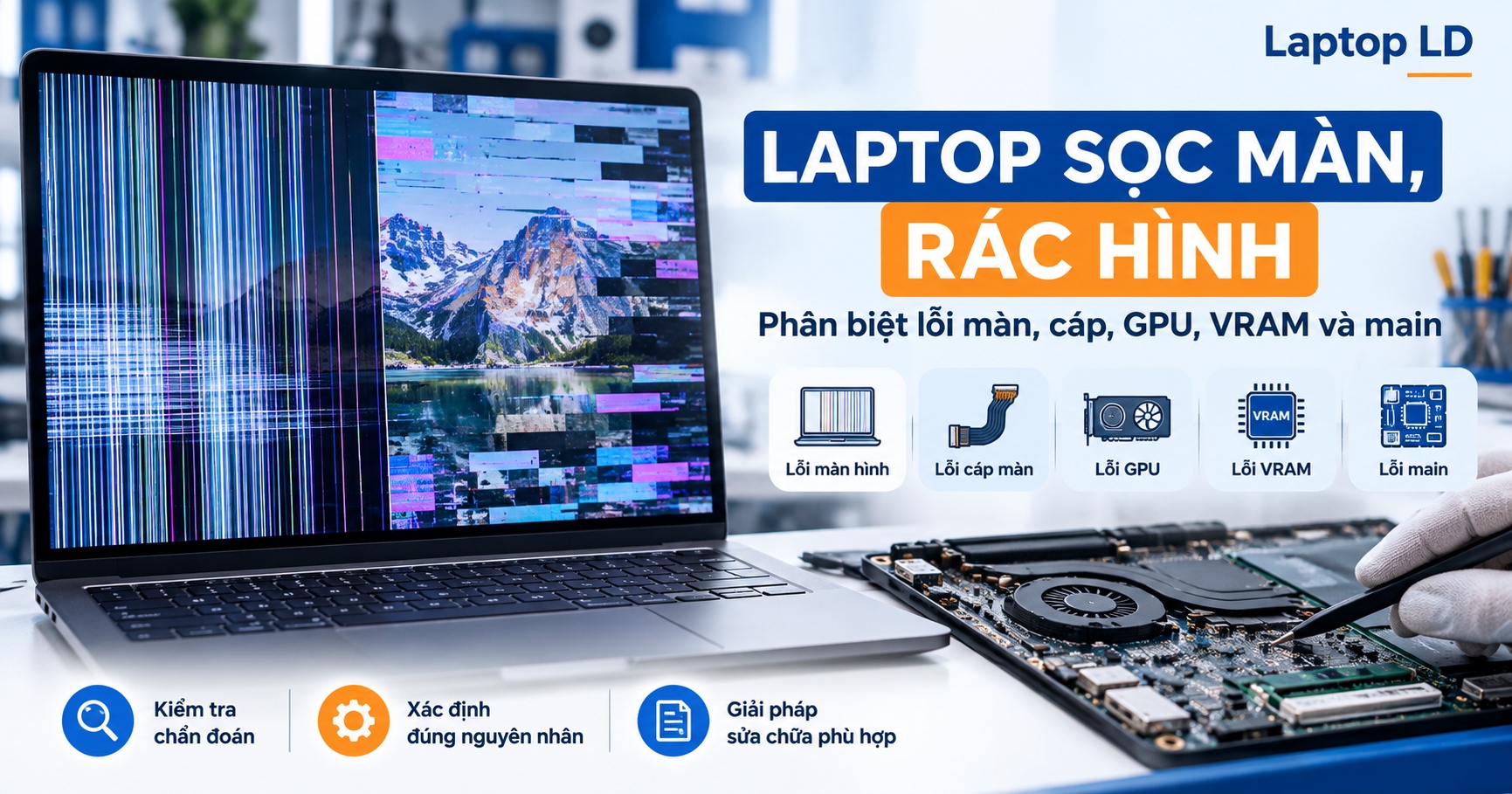
Laptop sọc màn, rác hình là gì?
“Sọc màn” là hiện tượng xuất hiện các đường dọc, ngang, mảng nhiễu hoặc chớp nháy bất thường trên màn hình. “Rác hình” thường được hiểu là hình ảnh bị vỡ ô, nát màu, đốm bất thường, sai màu, đứt nét hoặc khối nhiễu xuất hiện khi máy đang dùng. Triệu chứng có thể xảy ra liên tục hoặc chỉ xuất hiện khi gập mở màn hình, khi khởi động máy, khi vào Windows hoặc khi chạy tác vụ nặng.
Điểm khó nằm ở chỗ: nhiều nguyên nhân khác nhau cho ra triệu chứng khá giống nhau. Vì vậy người dùng dễ nhầm giữa lỗi màn hình và lỗi main, hoặc nghĩ ngay tới GPU trong khi thực tế chỉ là cáp màn hình lỏng/hỏng.
Những nhóm lỗi thường gây sọc màn, rác hình laptop
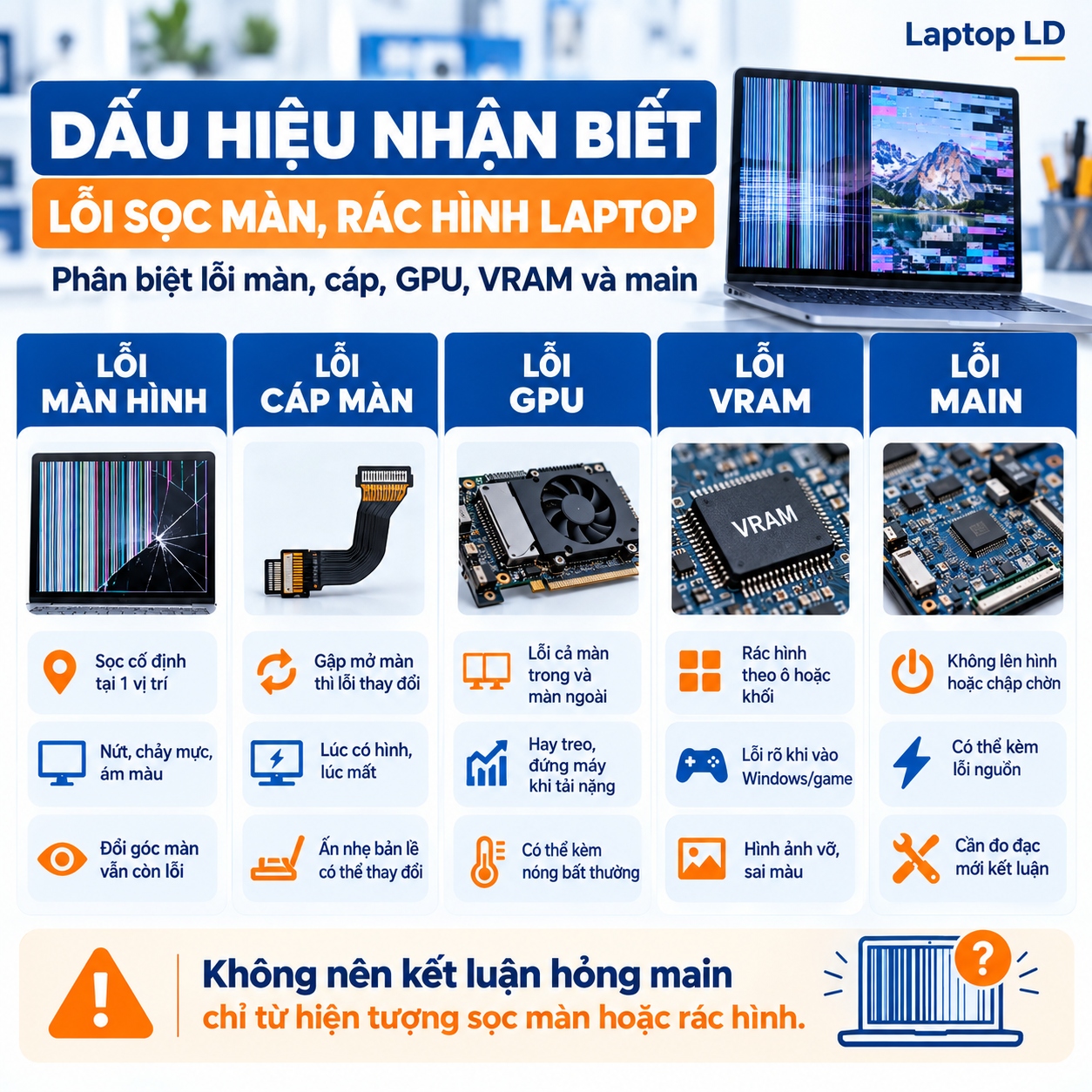
Phân biệt nhanh: lỗi màn hình hay lỗi cáp màn hình?
Hai nhóm lỗi này thường bị nhầm với nhau nhất vì đều tác động trực tiếp tới màn laptop. Tuy nhiên vẫn có vài dấu hiệu giúp bạn khoanh vùng ban đầu.
| Dấu hiệu | Nghi nhiều đến lỗi màn hình | Nghi nhiều đến lỗi cáp màn hình |
|---|---|---|
| Vị trí sọc, đốm lỗi | Sọc cố định một vùng, chảy mực, nứt ngầm, ám màu rõ | Có thể thay đổi lúc có lúc không |
| Khi gập/mở màn hình | Thường ít thay đổi nếu bản thân tấm nền đã hỏng | Lỗi thay đổi rõ khi gập mở, ấn nhẹ phần bản lề hoặc viền màn |
| Màn ngoài | Thường màn ngoài vẫn bình thường | Thường màn ngoài vẫn bình thường |
| Biểu hiện khác | Nứt, chảy mực, vùng đen loang, ám màu kéo dài | Mất hình chập chờn, lúc có lúc mất, sai màu thất thường |
Khi nào nên nghĩ tới GPU, VRAM hoặc main?
Nếu bạn đã thử màn ngoài mà màn ngoài cũng lỗi giống màn laptop, lúc này hướng nghi ngờ sẽ chuyển nhiều hơn sang chip xử lý đồ họa, bộ nhớ đồ họa hoặc mạch liên quan trên mainboard.
- Nghi lỗi GPU: cả màn trong và màn ngoài cùng lỗi; máy treo khi chạy đồ họa nặng; lỗi nặng hơn khi vào game, dựng video hoặc stress đồ họa; có thể kèm nóng bất thường.
- Nghi lỗi VRAM: rác hình theo ô/khối, vỡ texture, sai màu, lỗi rõ trong game hoặc khi tải 3D; có khi vào Windows bình thường nhưng tải nặng mới bộc lộ.
- Nghi lỗi main: máy chập chờn lên hình, không lên hình, có thể kèm lỗi nguồn hoặc lỗi đường tín hiệu hiển thị; cần đo đạc mới kết luận được.
5 bước tự kiểm tra trước khi đem sửa
Ghi lại bằng ảnh hoặc video để xem lỗi là sọc dọc, sọc ngang, nhấp nháy hay rác hình theo ô. Hình ảnh thực tế sẽ giúp kỹ thuật khoanh vùng nhanh hơn.
Nếu màn ngoài bình thường còn màn laptop lỗi, nên nghĩ nhiều tới màn hình hoặc cáp. Nếu cả hai cùng lỗi, cần kiểm tra sâu hơn về GPU, VRAM hoặc main.
Nếu lỗi thay đổi khi gập mở nắp máy, khi chạm vào khu vực bản lề hoặc viền màn, cáp màn hình là khả năng đáng chú ý.
Nếu máy lỗi rõ hơn khi mở game, làm đồ họa, xem video nặng hoặc stress GPU, cần nghĩ tới GPU/VRAM nhiều hơn.
Nếu lỗi chỉ xuất hiện trong Windows mà BIOS/khởi động ban đầu vẫn ổn, có thể nên kiểm tra thêm driver hoặc phần mềm trước khi kết luận lỗi phần cứng.

Dấu hiệu nào cho thấy nên đem kiểm tra sớm?
Nếu máy có một trong các dấu hiệu trên, bạn nên kiểm tra sớm để tránh tình trạng lỗi nặng thêm hoặc phát sinh các hỏng hóc liên quan khác.
Sọc màn, rác hình có cần thay main không?
Không phải lúc nào cũng cần. Nhiều trường hợp chỉ cần thay màn hình, thay cáp hoặc xử lý một lỗi riêng lẻ. Quyết định sửa gì hay thay gì nên dựa trên kết quả kiểm tra, không nên dựa vào suy đoán theo triệu chứng.
Nếu nguyên nhân nằm ở phần hiển thị ngoài mainboard, việc thay main là không cần thiết. Chỉ khi kiểm tra xác nhận lỗi nằm ở GPU, VRAM, đường hiển thị hoặc mạch liên quan trên main, khi đó mới cân nhắc phương án sửa main hoặc thay main phù hợp. Bạn có thể xem thêm bài khi nào nên thay main laptop để hiểu rõ hơn trong trường hợp lỗi thật sự thuộc về mainboard.
Gửi gì để được hỗ trợ chẩn đoán nhanh hơn?
Nếu cần tư vấn từ xa, bạn không cần mô tả quá kỹ bằng thuật ngữ chuyên môn. Chỉ cần gửi đúng những thông tin sau:
Những thông tin này giúp kỹ thuật khoanh vùng nhanh hơn rất nhiều so với chỉ nói “máy bị sọc màn” hoặc “máy rác hình”.
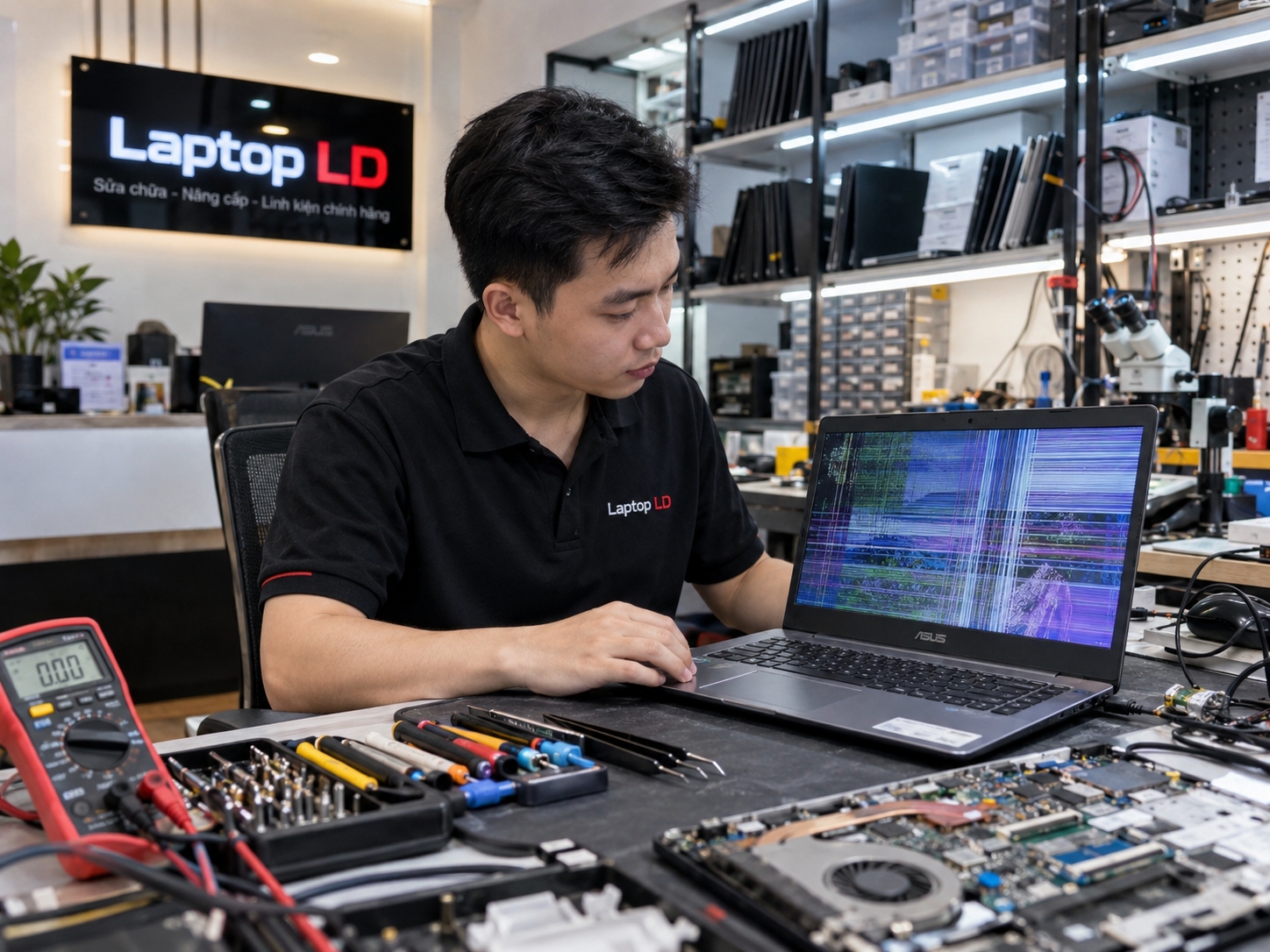
Vì sao nên kiểm tra đúng lỗi trước khi thay linh kiện?
- Tránh thay nhầm màn trong khi lỗi thực tế ở cáp.
- Tránh thay cáp trong khi lỗi nằm ở màn hình.
- Tránh quy kết hỏng main hoặc hỏng GPU khi chưa đo đạc thực tế.
- Giảm chi phí không cần thiết và tránh mất thời gian sửa đi sửa lại.
- Chọn đúng phương án: sửa lỗi hiện có, thay linh kiện phù hợp hoặc cân nhắc thay main khi thật sự cần.
Câu hỏi thường gặp về lỗi sọc màn, rác hình laptop
1. Laptop bị sọc màn có chắc phải thay màn không?
Không. Sọc màn có thể do màn hình, cáp màn, GPU, VRAM hoặc main. Cần kiểm tra thêm, đặc biệt là thử màn ngoài và quan sát lỗi khi gập mở màn hình.
2. Màn ngoài bình thường nhưng màn laptop bị sọc thì thường lỗi gì?
Trường hợp này thường nghi nhiều tới màn hình hoặc cáp màn hình hơn là GPU/main, nhưng vẫn cần kiểm tra thực tế trước khi thay linh kiện.
3. Cả màn laptop và màn ngoài đều rác hình thì sao?
Nên nghĩ nhiều hơn tới GPU, VRAM hoặc mainboard, nhất là khi lỗi rõ hơn lúc tải nặng, vào game hoặc xử lý đồ họa.
4. Gập mở màn hình thấy lỗi thay đổi có phải do cáp không?
Đó là một dấu hiệu khá điển hình của cáp màn hình hoặc khu vực bản lề/cụm kết nối màn hình, nhưng vẫn nên kiểm tra để xác nhận chính xác.
5. Lỗi phần mềm có gây sọc màn, nhấp nháy không?
Có. Một số trường hợp driver đồ họa lỗi hoặc xung đột phần mềm có thể gây nhấp nháy, hiển thị bất thường. Vì vậy nên kiểm tra driver và thử Safe Mode nếu có thể.
6. Có nên thay main ngay khi máy bị rác hình không?
Không nên kết luận thay main chỉ từ triệu chứng. Cần chẩn đoán đúng lỗi trước vì nhiều trường hợp nguyên nhân nằm ở màn, cáp hoặc GPU/VRAM.
7. Nên gửi gì để được tư vấn nhanh?
Gửi model máy, ảnh/video lỗi, kết quả thử màn ngoài và thời điểm lỗi xuất hiện. Những thông tin này giúp khoanh vùng nguyên nhân nhanh hơn.
Cần hỗ trợ chẩn đoán lỗi sọc màn, rác hình?
Chỉ cần gửi model máy + ảnh/video lỗi + kết quả thử màn ngoài. Laptop LD sẽ hỗ trợ khoanh vùng nguyên nhân ban đầu để bạn có hướng xử lý phù hợp hơn, tránh thay nhầm linh kiện không cần thiết.
Gợi ý SEO: Bài này phù hợp với intent tư vấn/khoanh vùng lỗi. Nếu triển khai trên Sapo, nên đặt ảnh đại diện riêng, giữ 2 infographic trong bài và không chèn quá nhiều ảnh nặng để tránh làm chậm mobile.


